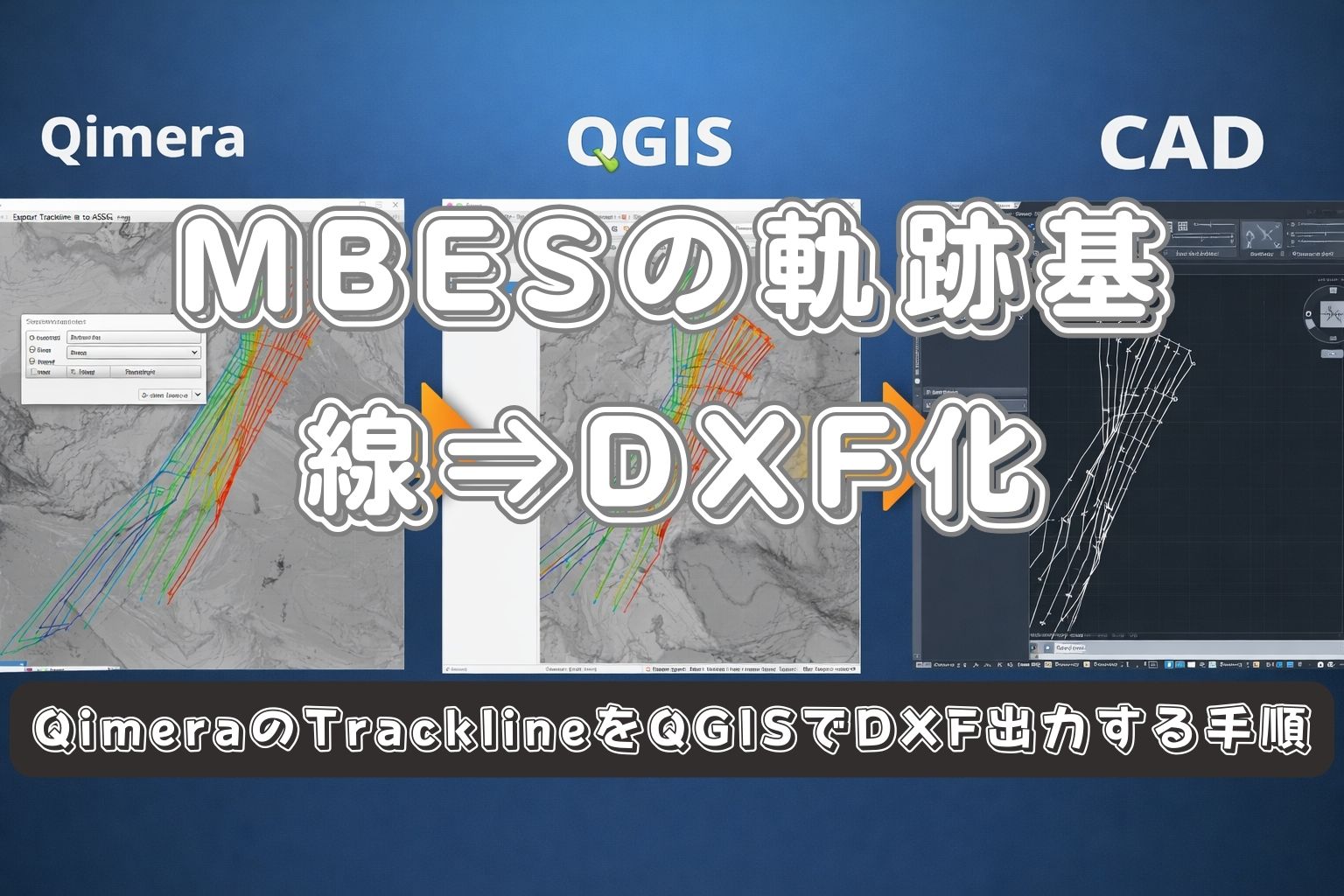
やりたいこと
- Qimeraで出した航跡基線(Trackline)をQGISで読み込んで航跡ラインに変換してDXF(などベクタ)で書き出す背景図(オルソ等)に重ねて図化や報告書貼り付けに使う
ポイントだけ
- Qimeraの航跡は Trackline to ASCII でTXT/CSVとして出す
- QGISでは 区切りテキスト(Delimited Text) として読み込めるので .txtでもOK
- 「点→線」は TIMEで並べ替え + track_idでグループ化 が必須
- これをやらないと「別トラック同士が対角線でつながる」事故が起きる
1. Qimeraで航跡をASCIIに出す
- Qimeraで航跡を表示
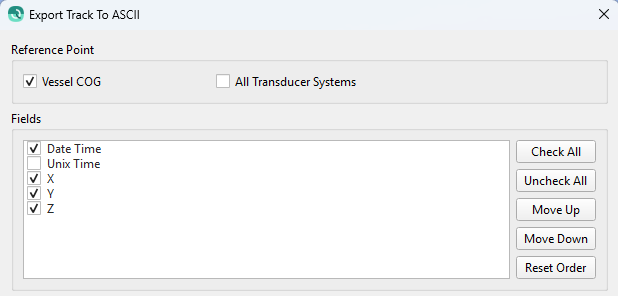
- Export → Raw Sonar File → Export Trackline to ASCII
- 出力はTXTでもCSVでもOK
2. 事前準備
2-1. フォルダは英数字パス推奨
QGISが「無効なデータソース」になる場合があるので、できればC:\work\track\ など英数字だけの短いパスに置く
2-2. 列は最低これでOK
- X(Easting)
- Y(Northing)
- Z(任意)特に要らない
- TIME(必須)
※TIMEが無いと線化で順序が崩れて航跡が飛ぶ
3. 複数ファイルをまとめる
大量のTXTをQGISへ1本ずつ入れるのは非効率なので
1本に統合して track_id を付与しておくとラク
PowerShellで一括マージ(track_id追加)
- 複数のTXTを同一フォルダへ入れる(例:
C:\work\track\) - PowerShellを開いて以下を実行
cd C:\work\track
Get-ChildItem *.txt | ForEach-Object {
  $id = $_.BaseName
  Get-Content $_ | ForEach-Object { "$id,$_" }
} | Set-Content merged_trackline.csv -Encoding UTF8
これで merged_trackline.csv ができる
列のイメージは track_id,TIME,X,Y,Z
4. QGISで merged_trackline.csv を読み込む
- レイヤ → レイヤを追加 → CSVテキストレイヤを追加
merged_trackline.csvを選択- 区切りは「カンマ」
- ジオメトリ定義は「ポイント座標」
- X=座標X列 / Y=座標Y列 を指定
- CRSを設定
- 例 JGD2011 平面直角16系
- EPSG:6684(Japan Plane Rectangular CS XVI)
- 追加
※ここでX/Yを逆にすると位置が崩れるので注意
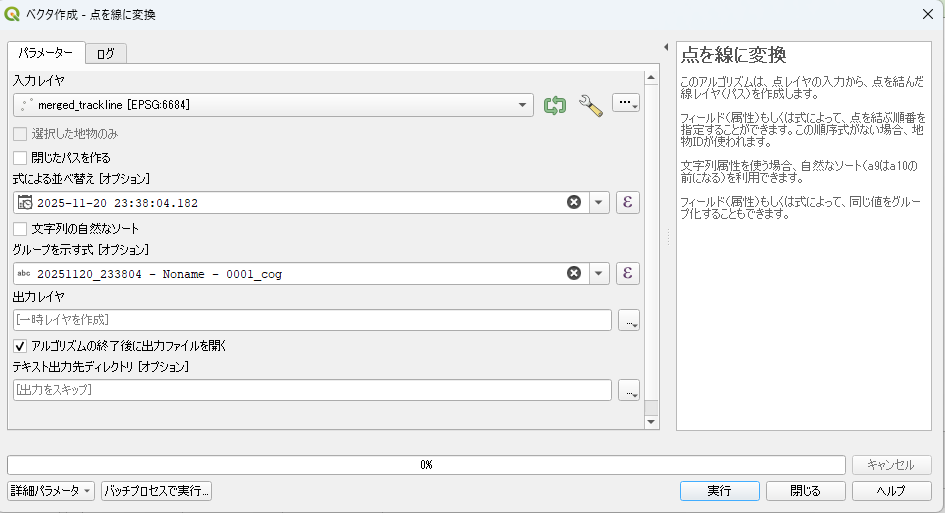
5. 点→線に変換
- 処理 → ツールボックス
- 「点を線に変換」を開く
- 入力レイヤ:読み込んだ点レイヤ
- 式による並べ替え:TIME列
- グループを表す式:track_id列
- 実行
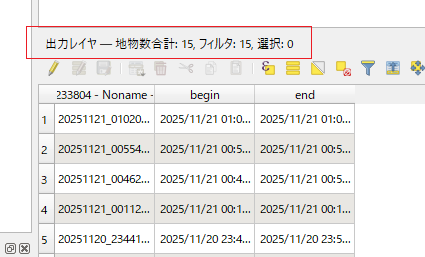
成功判定
出力レイヤの属性テーブルを開いて
- 地物数が「トラック本数(例:15本)」になっていれば成功
- 1本しかない or 対角線でつながる → グループ化できていない
6. DXFで書き出し
- できた線レイヤを右クリック
- エクスポート → 地物を別ファイルに保存
- 形式:DXF
- CRS:EPSG:6684
- OK
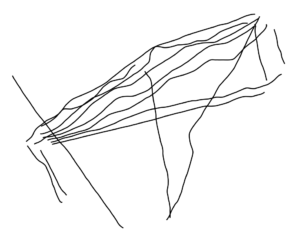
これでCADや図面作成に使える航跡DXFが完成
後は、背面に地形図や画像を貼って航跡図の完成
まとめ
Qimeraの航跡はGeoTIFFにせず、QGISでライン化してDXFに出すのが手っ取り早い
大量ファイルは例えばPowerShellでマージ+track_id付与→QGISで一括線化が効く
点→線は TIME並べ替え+track_idグループ が絶対条件
この記事は現場の声で育てていきます。気づいた点や追加情報があれば、ぜひ教えてください。
お仕事のご相談、ご依頼も歓迎です。
有限会社アペオ技研 加藤
連絡先:kato.apeo@gmail.com
コメント