QGISで作った標高別段彩図を、アイサン Infinity の背景に貼る時の備忘録です。
結論はシンプルです。
切るのは raw ラスター。貼るのは画像出力。
1. ラスターを切る
使うコマンドはこれです。
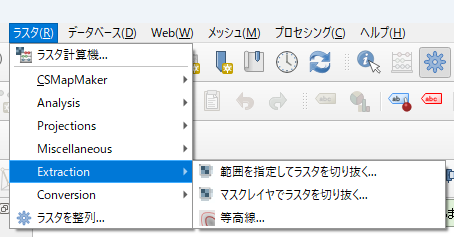
ラスタ → 抽出 → マスクレイヤでラスタを切り抜く
- 入力レイヤ
標高別段彩図のラスター - マスクレイヤ
切りたい範囲のポリゴン - 出力
tif
これで必要範囲だけ切り出した raw ラスターができます。
2. raw は保管用
切り出した tif は raw データです。
これは解析用、保管用として持っておけばよいです。
ただし、そのまま Infinity に貼ると相性が悪いことがあります。
外側の NoData 部分が黒く見えたり、期待どおりに表示されないことがあります。
3. GeoTIFF保存も試した
GeoTIFF にワールドファイルを付ける場合は、次の画面を使います。
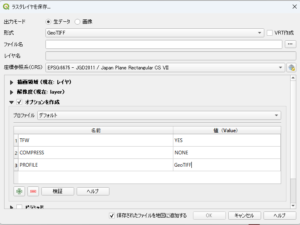
ラスター右クリック → エクスポート → 名前を付けて保存
オプションを作成にチェックして、次を設定します。
- TFW = YES
- COMPRESS = NONE
- PROFILE = GeoTIFF
ただし、今回の目的は raw 保存ではなく、Infinity に背景として貼ることなので、最終的には次の方法のほうが安定しました。
4. 貼る用は画像で出す
Infinity に貼る本命はこれです。
地図を画像として保存
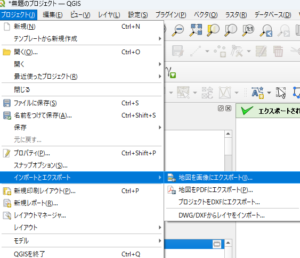
ここで、QGISで見えている段彩図をそのまま画像として出します。
設定のポイントは次のとおりです。
- 地理参照情報を追加 にチェック(ワールドファイルを付加)
- 背景は白
- 解像度を上げる
5. 白背景が使いやすい
黒背景だと扱いにくいことがあります。
白背景で出しておけば、Infinity 側で白を透過しやすいです。
実務では、白背景で画像出力して使うほうがわかりやすいです。
6. 粗い時は dpi を上げる
初期値の 96 dpi では粗く見えます。
今回は 350 dpi に上げたら十分きれいになりました。
必要なら、さらに
- 出力幅
- 出力高
も大きくすると改善します。
7. まとめ
今回の流れはこれです。
- ラスタ → 抽出 → マスクレイヤでラスタを切り抜く
- raw は tif で保存する
- Infinity に貼る用は raw を使わない
- 地図を画像として保存 で別出力する
- 地理参照情報を追加 にチェック
- 白背景で出す
- 粗ければ 350 dpi 以上 にする
ひとことで言うと&余談
切るのは raw。貼るのは画像。
余談・・・
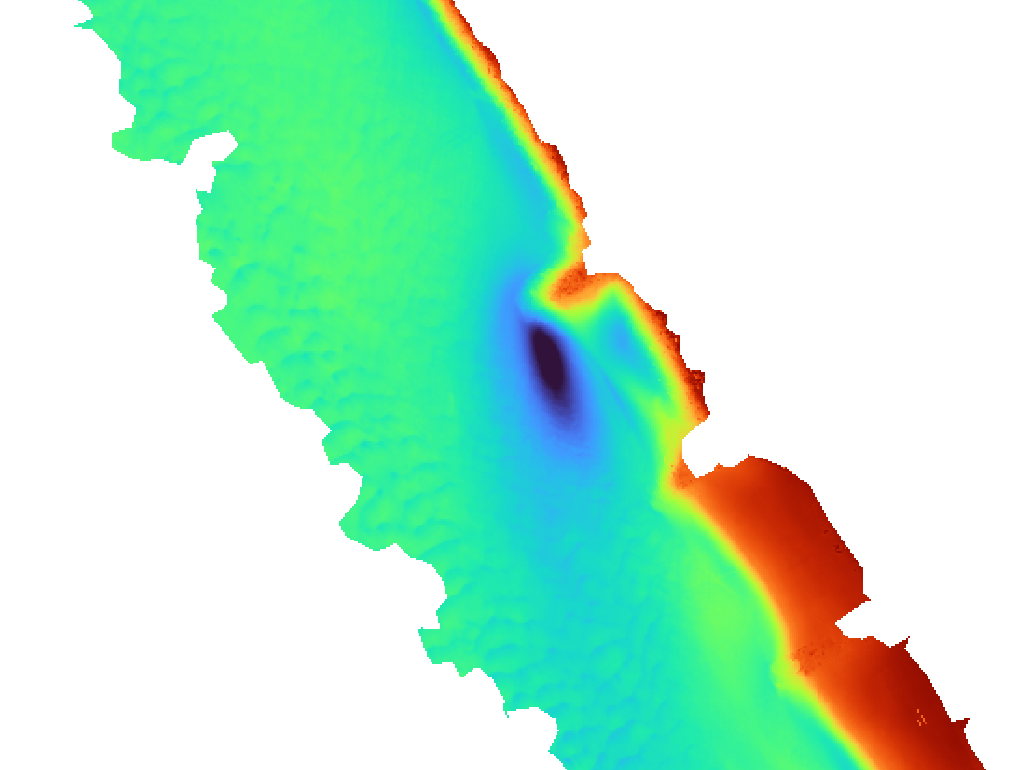
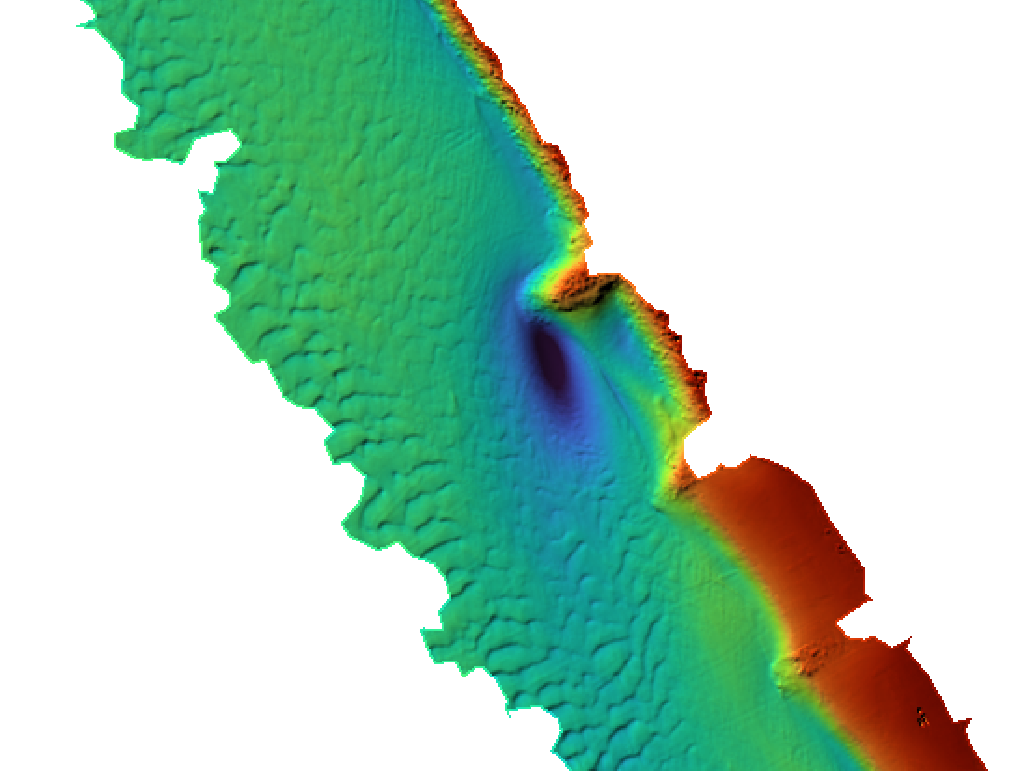
同じ画像でも陰影が付いた方がリアリティあります。陰影付きのが表現力があるので
個人的には陰影付きがお勧め
標高別段彩は単色 少し手を加えて陰影を付ける
この記事は現場の声で育てていきます。気づいた点や追加情報があれば、ぜひ教えてください。
お仕事のご相談、ご依頼も歓迎です。
株式会社 GEOQ(ジオキュー) 加藤
連絡先:kato.apeo@gmail.com

コメント